问答 Q&A:
Q:为何选择 1Panel ?
A:1Panel 为 Flarum 中文群 精选的面板,上手简单,流畅快速,适合小白。
Q:1Panel 与 宝塔 的区别?
A1:1Panel 为完全容器化管理,环境完全隔离,且简洁开源,技术新。
A2:宝塔为直接在宿主机安装程序,默认情况下环境混合,且闭源收费,问题饱受诟病。尤其是fileinfo扩展问题已困扰许多Flarum用户
温馨提示:
您必须知晓docker简单的基本运作方式和基本命令的使用。
您可以在 Docker | 菜鸟教程 中学习一些关于Docker的基本知识。
步骤一,前期准备
- 必须是装有基于 Linux 系统的服务器。
- 服务器必须可正常通过 SSH/VNC等方式 访问。
- 服务器必须能够正常访问外部网络。
- 建议服务器具有独立的公网IP。
- 建议可用内存在 1GB 以上或系统内存为4GB以上
- 建议 Linux 发行版:Debian11,Ubuntu20+
若云服务商提供了一键安装1Panel(如腾讯云、雨云等均支持一键安装),则可跳过步骤二
步骤二,安装1Panel
更新资源包和软件包
Debian 和 Ubuntu使用: apt update && apt upgrade -y获取安装脚本
官方提供了安装脚本,具体可参考:在线安装 - 1Panel 文档在服务器中运行安装脚本
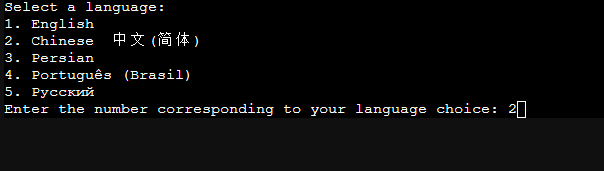
- 提示选择语言,输入2,选择 中文(简体);
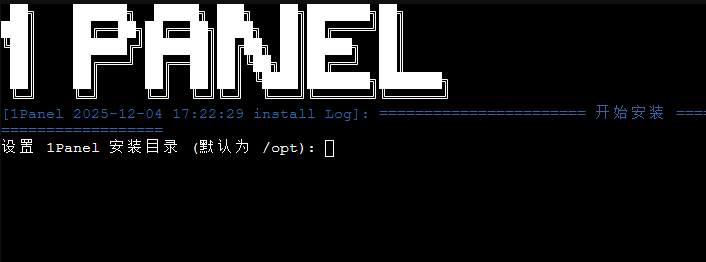
- 设置安装目录,默认为
/opt ,输入回车即可,若想修改可自行填写其它路径;
- 若提示未安装docker,会出现下图字样,输入y选择安装即可(1Panel会自动选择合适的下载源下载安装,无需额外操作);

- 是否要配置镜像加速,输入y配置即可;

- 设置1Panel的访问端口,按下回车即可,若想手动配置可输入想要配置的端口;

- 设置1Panel的安全入口,按下回车即可,若想手动配置可输入想要的入口名;

- 设置1Panel的用户名和密码,按下回车即可,若想手动配置可输入想要的用户名和密码;
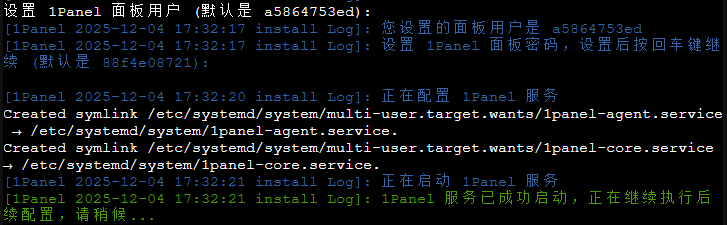
- 安装成功后,将出现下图内容,务必保管好访问地址、用户名和密码。
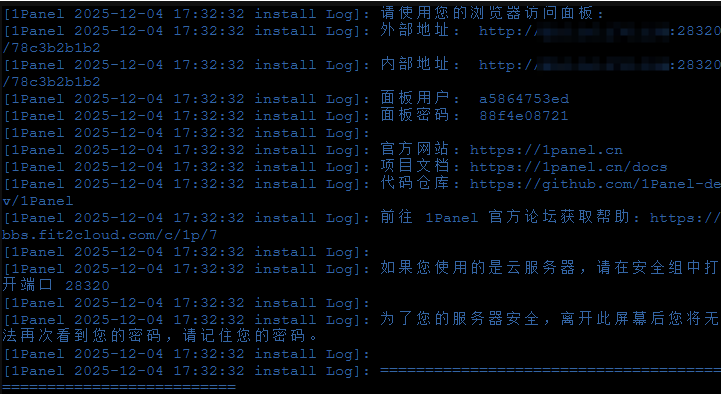
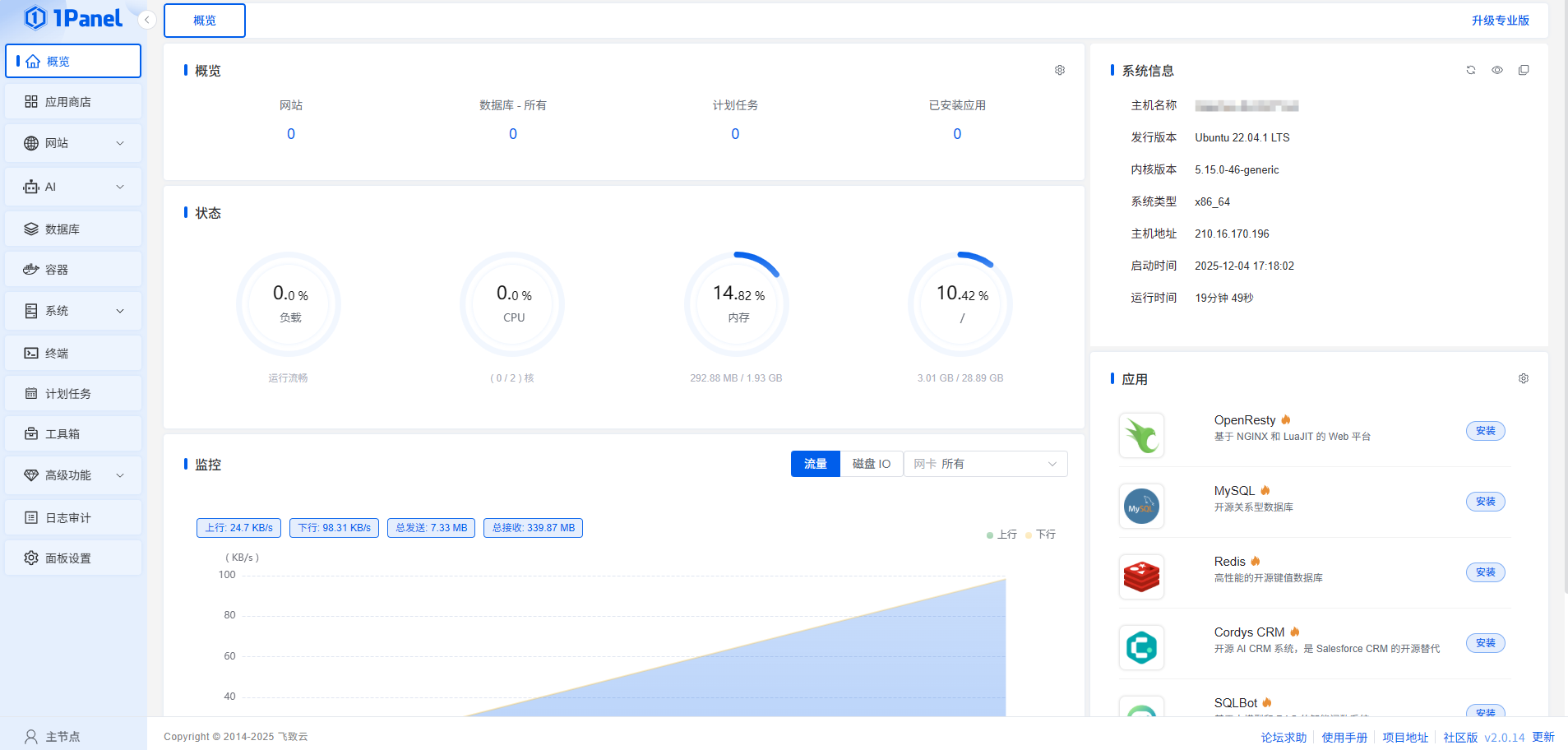
使用上图的外部地址或云服务器商提供的面板访问地址,在浏览器中访问面板:
步骤三,准备 Flarum 安装环境
进入应用商店
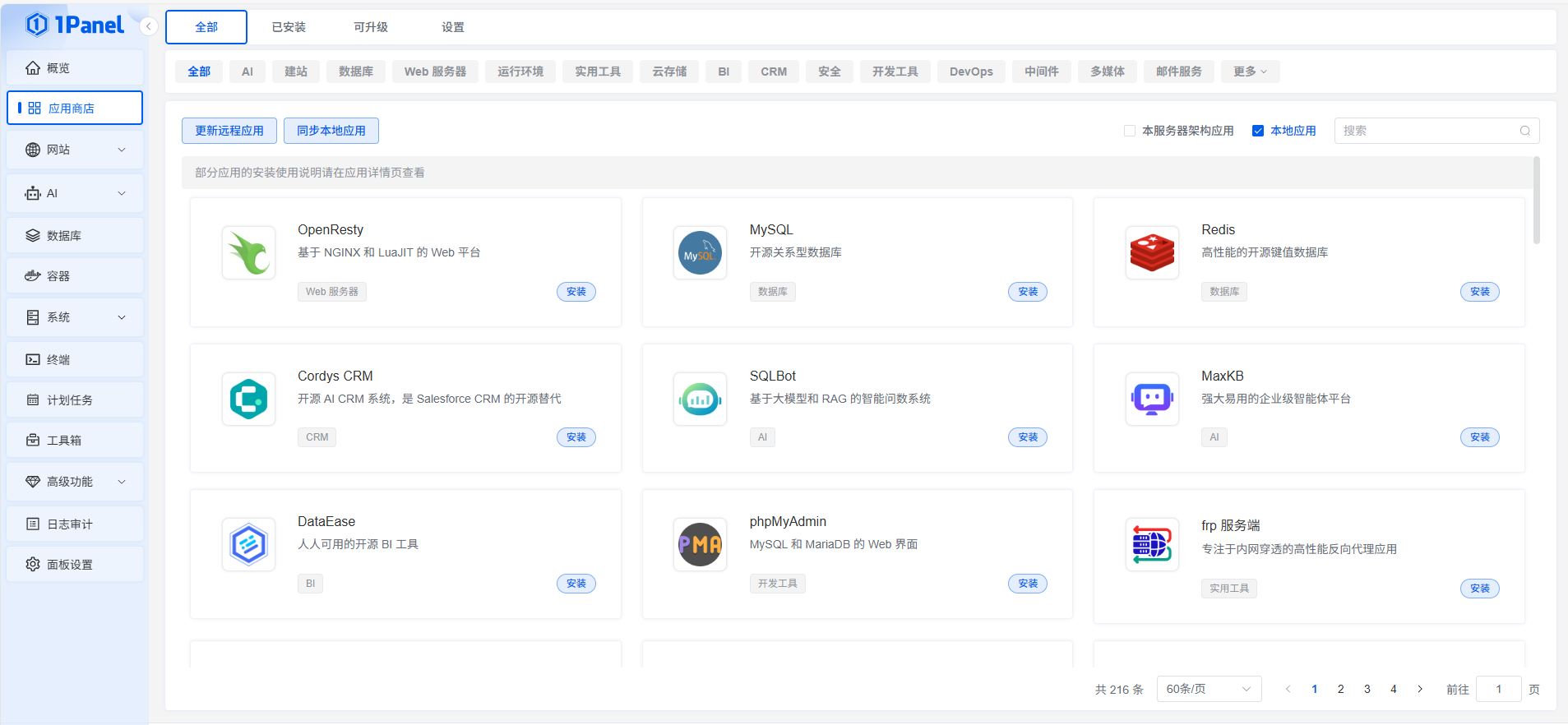
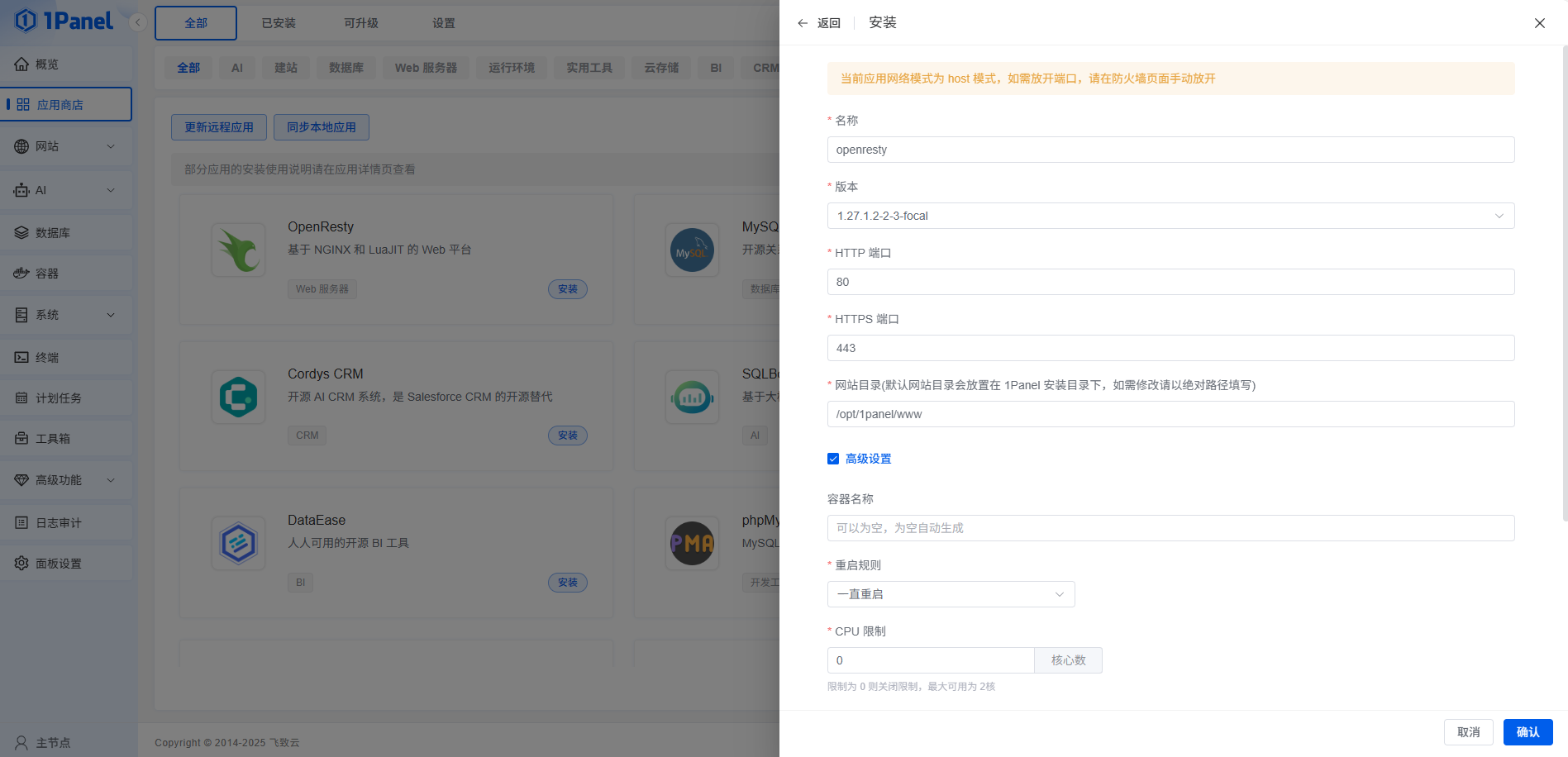
安装 OpenResty 网络服务器(版本选择最新)
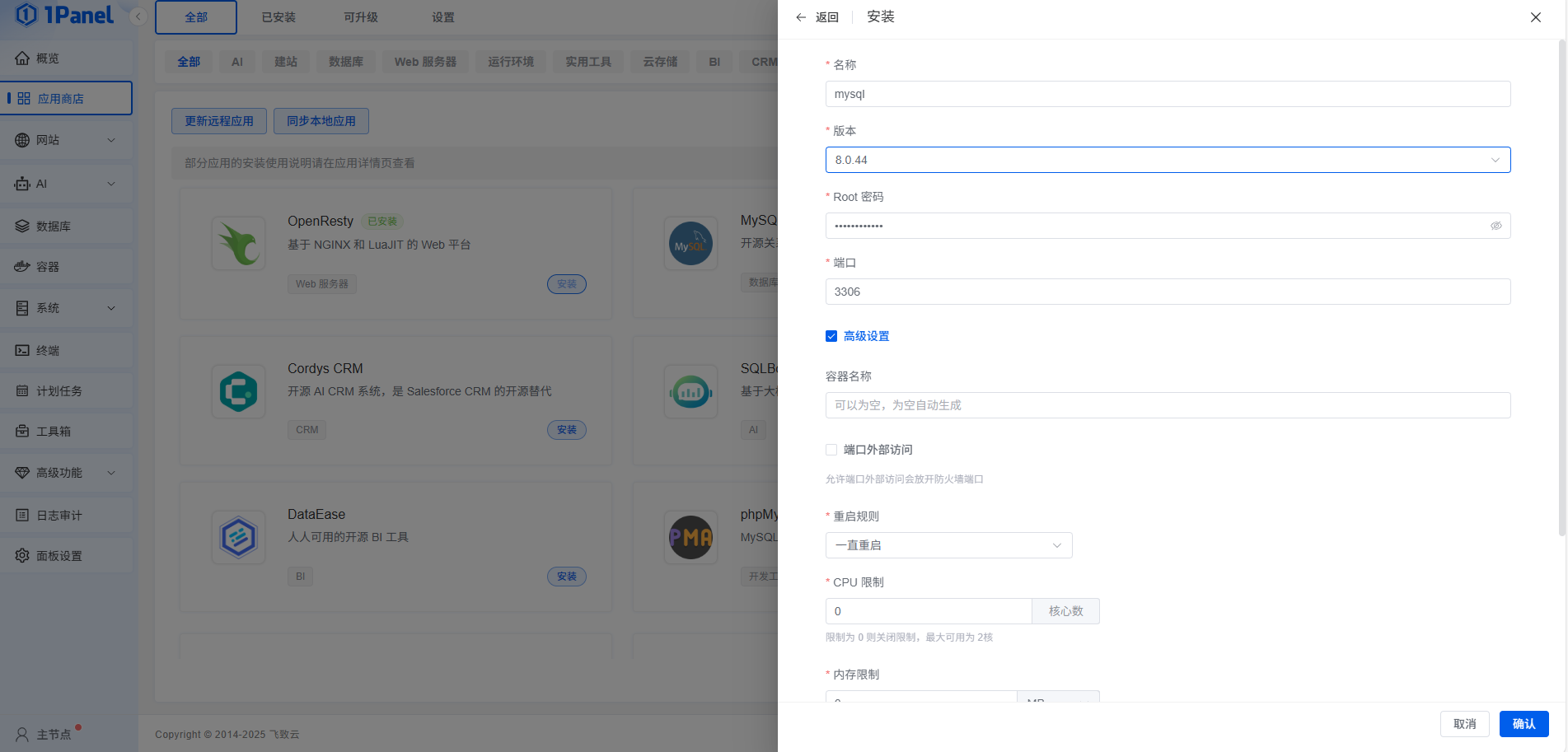
安装 MySQL 数据库(版本选择 8 以上)
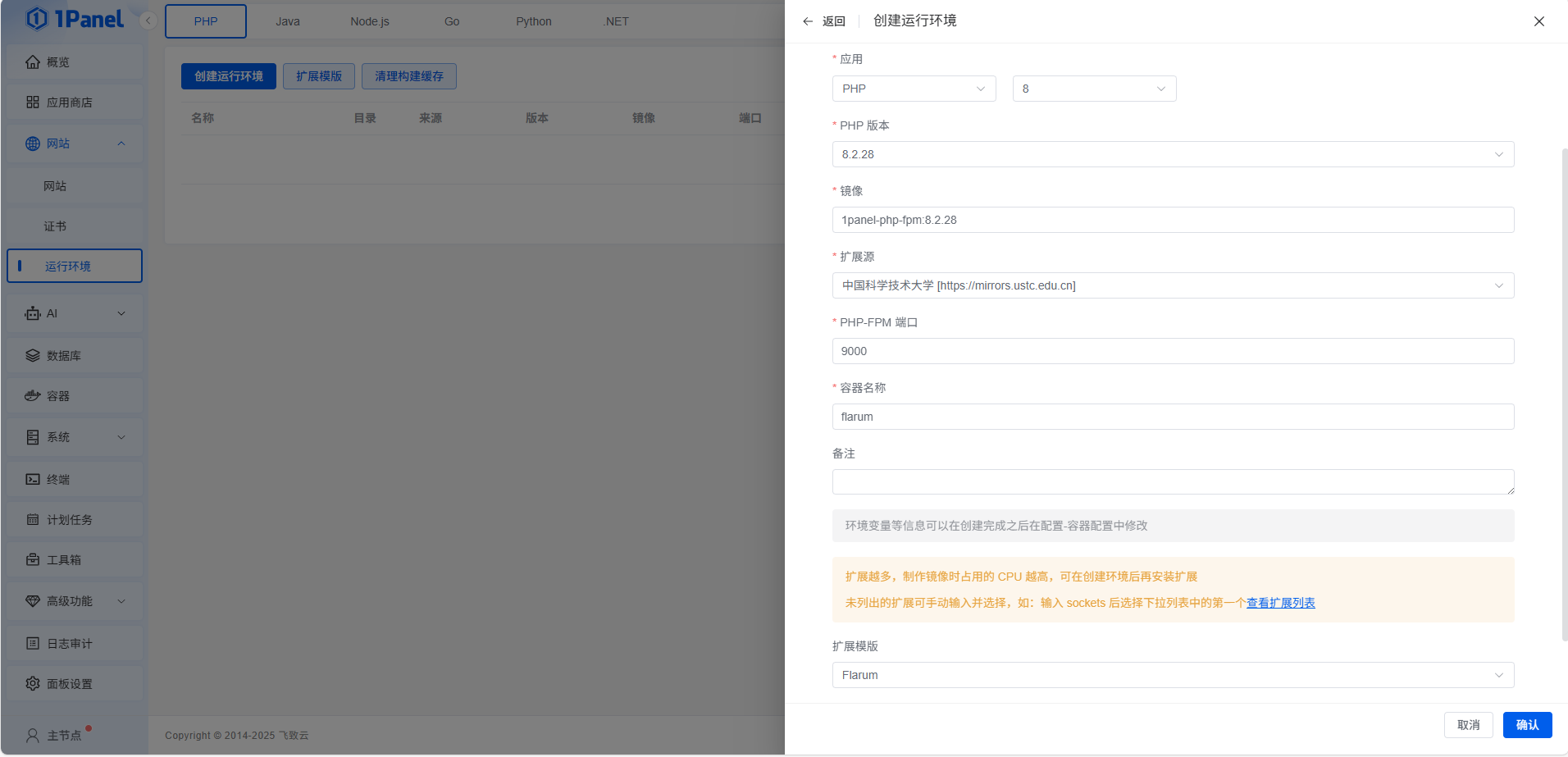
创建运行环境
- 选择来源 应用商店。
- 选择应用 PHP8 >>> 8.2.8。
- 检查镜像与选择的应用一致。
- 选择扩展 必装:
curl, gd, pdo_mysql, mysqli, bz2, exif 。(可使用Flarum扩展模板一键填入)
- 选择扩展 选装:yaf, imap, opcache, redis(如果您的论坛需要配置Redis请安装redis拓展!),zip(后续安装flarum可能依赖该扩展)。
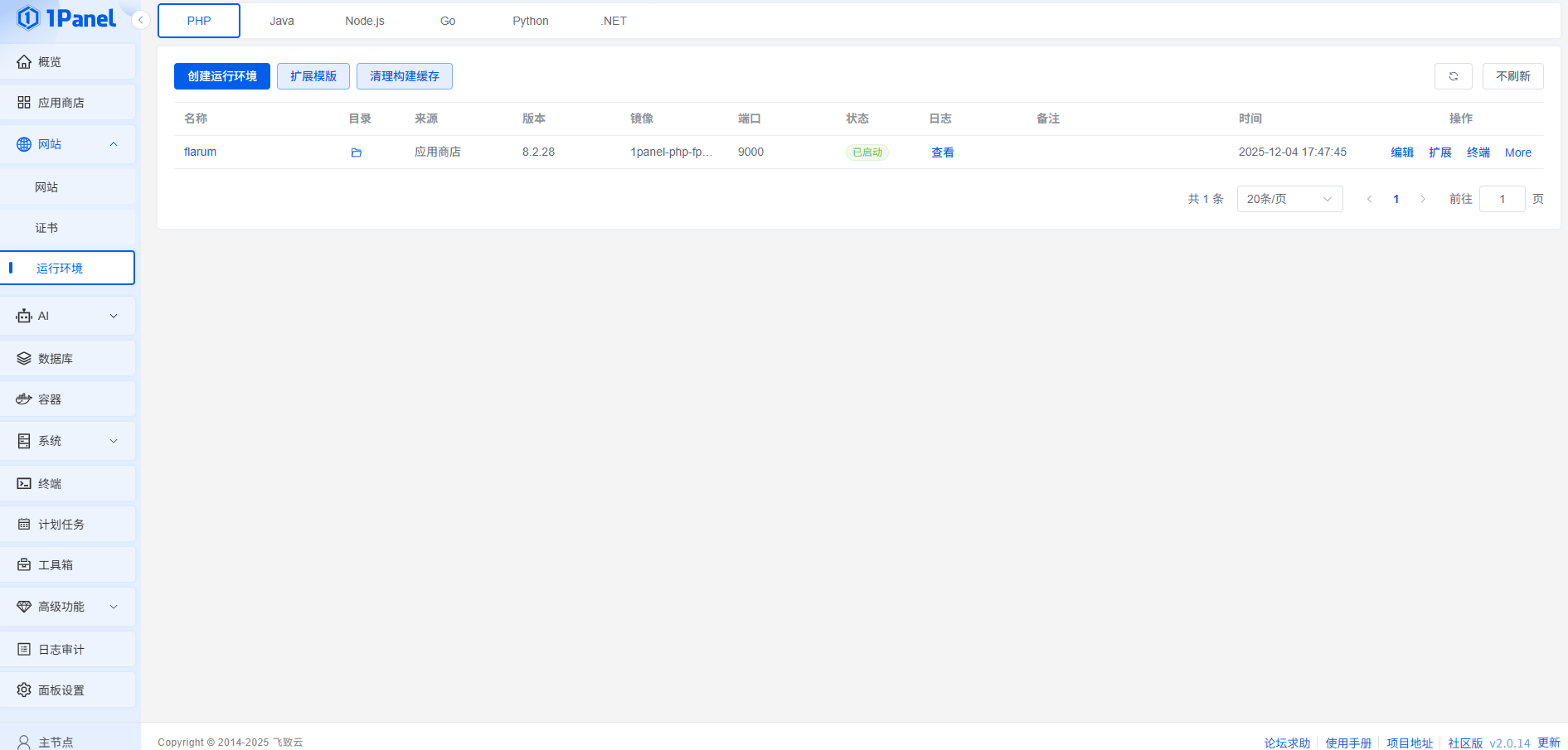
- 确认并安装环境,等待运行环境状态变为可用。
至此,Flarum 运行环境准备完成。
步骤四,创建并安装Flarum
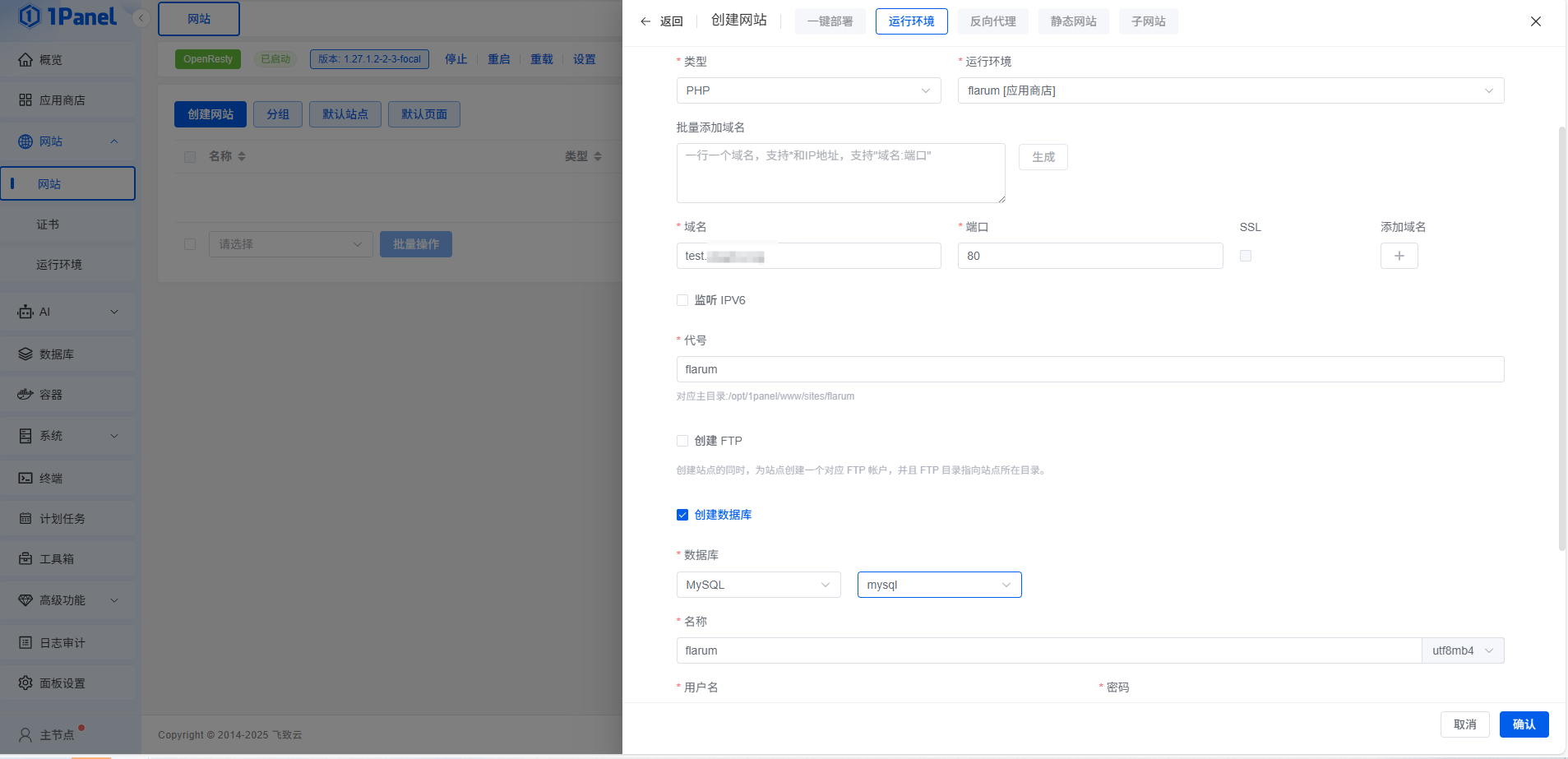
- 点击面板左侧网站,选择创建网站类型为 运行环境。
- 选择 运行环境 为 步骤三 创建的环境。
- 运行端口 默认或选择一个可用的端口。
- 主域名 填写网站将会绑定的域名。
- 代号 填写一个你认为能够记住的路径。
- 创建数据库,填写数据库名称后将自动填入数据库用户名。
- 确认创建网站,等待网站状态变更为运行中。
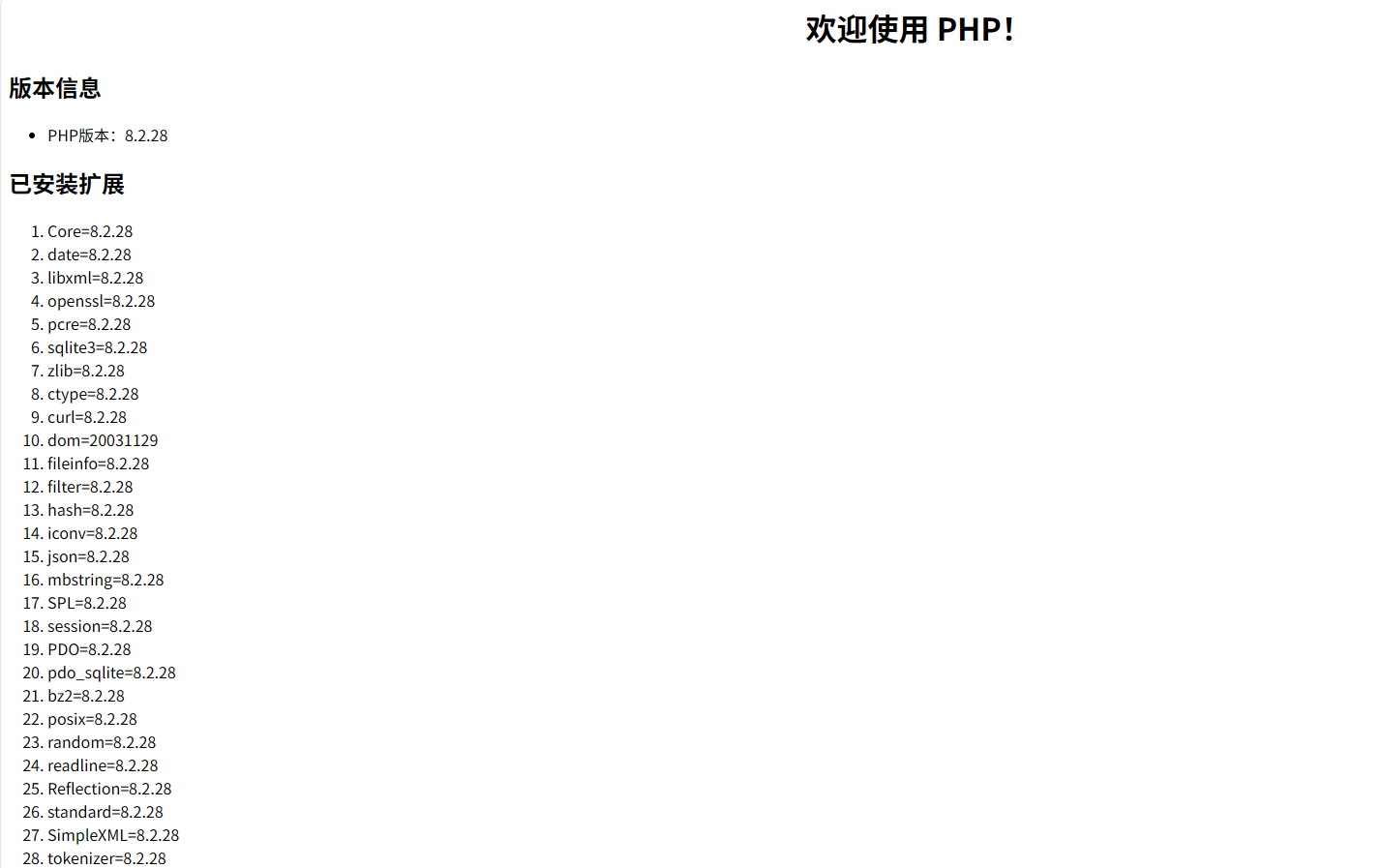
- 访问网站,若出现下图所示,证明PHP已正确安装,网站访问正常。
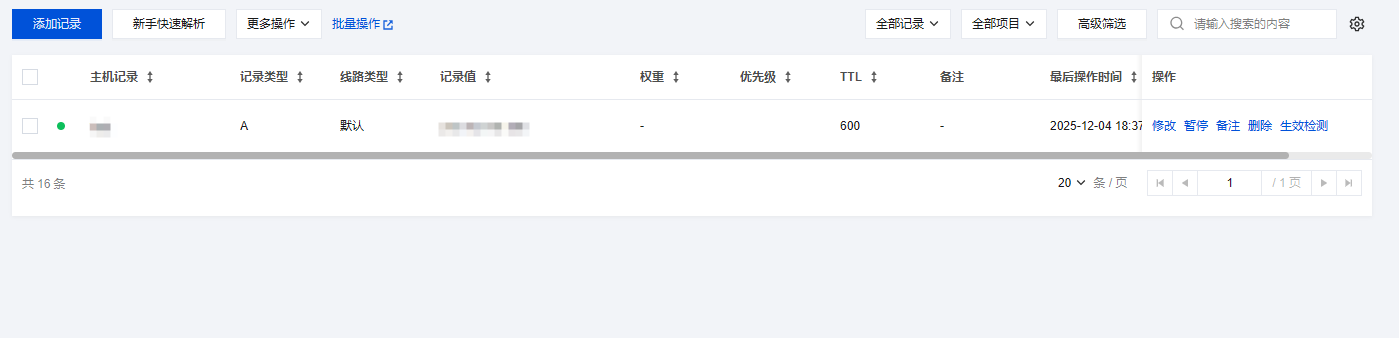
前往域名 DNS 服务商添加记录指向服务器(示例为腾讯云)
安装Flarum
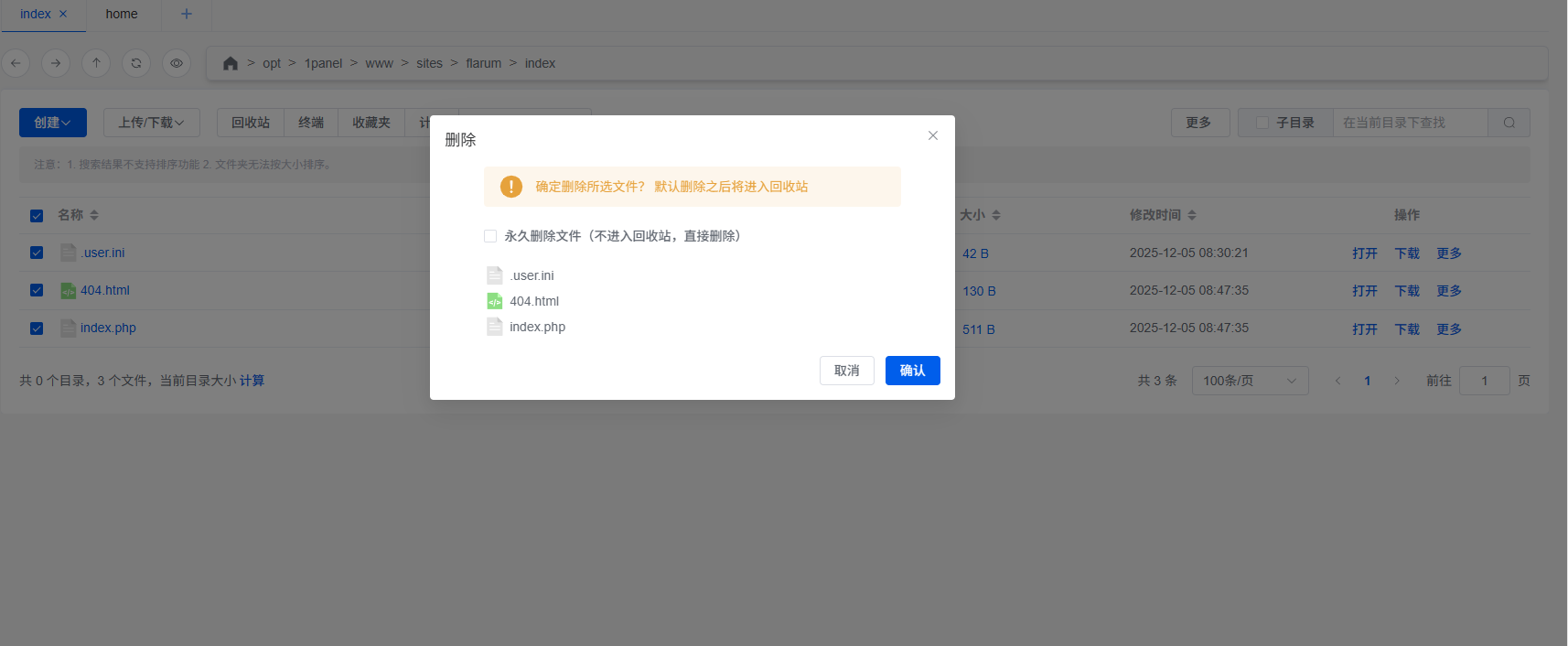
删除网站内现有文件
进入容器终端
前往运行环境,选择对应环境,点击终端:
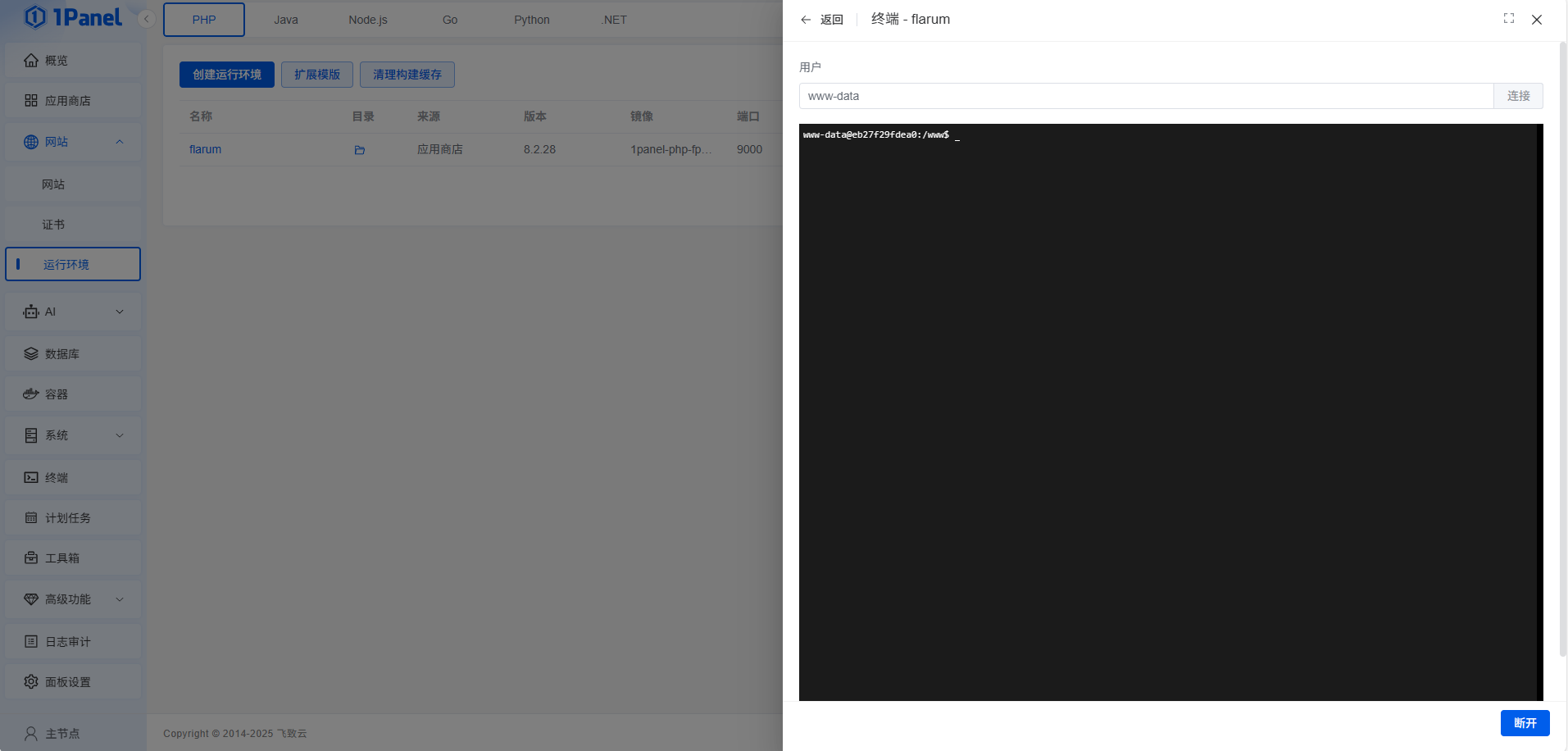
前往网站路径
cd sites/步骤四输入的代号/index
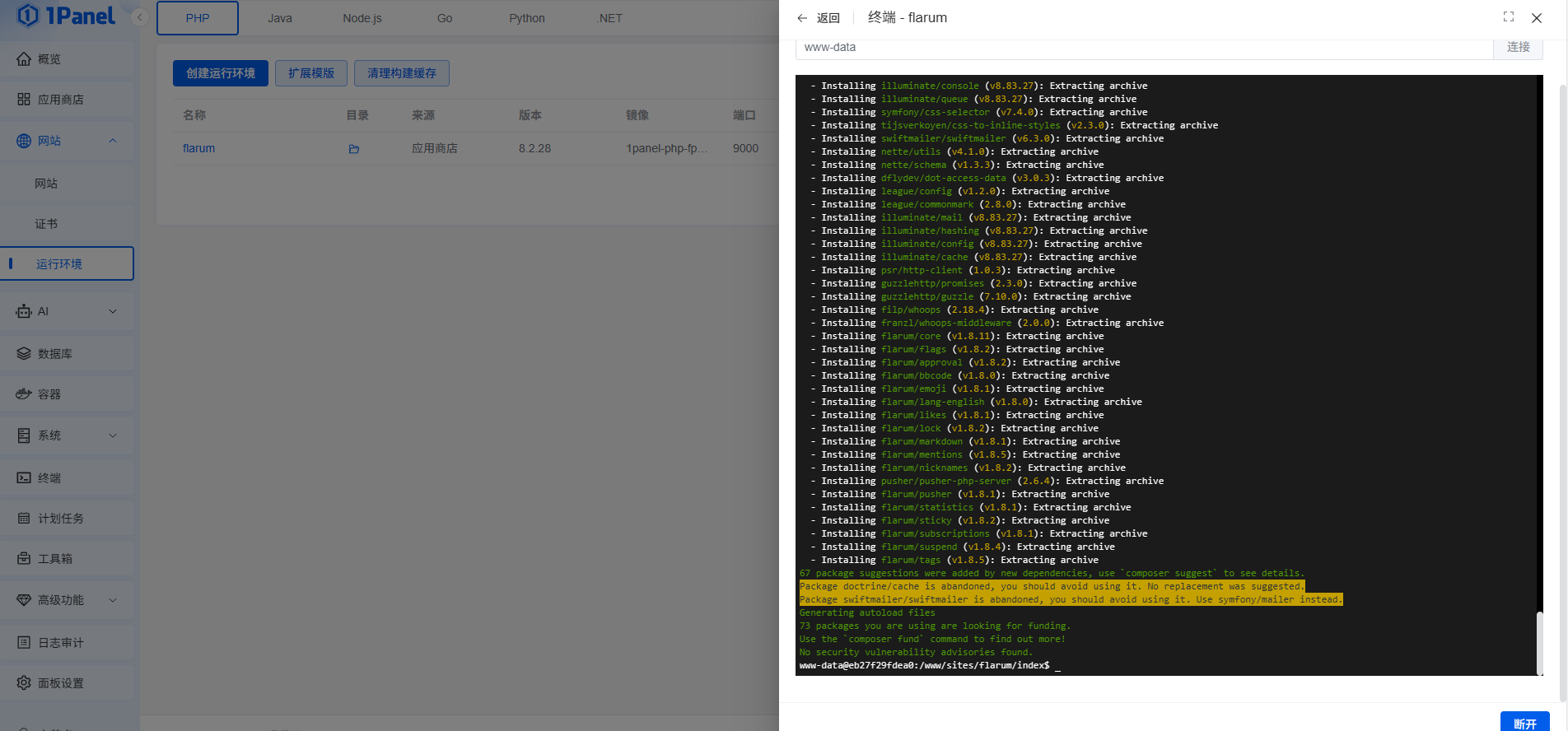
执行指令安装 Flarum:
composer create-project flarum/flarum .
等待指令执行完成,若出现下图字样,证明安装成功。如果出现报错请前往 Flarum Docs 文档排除问题。
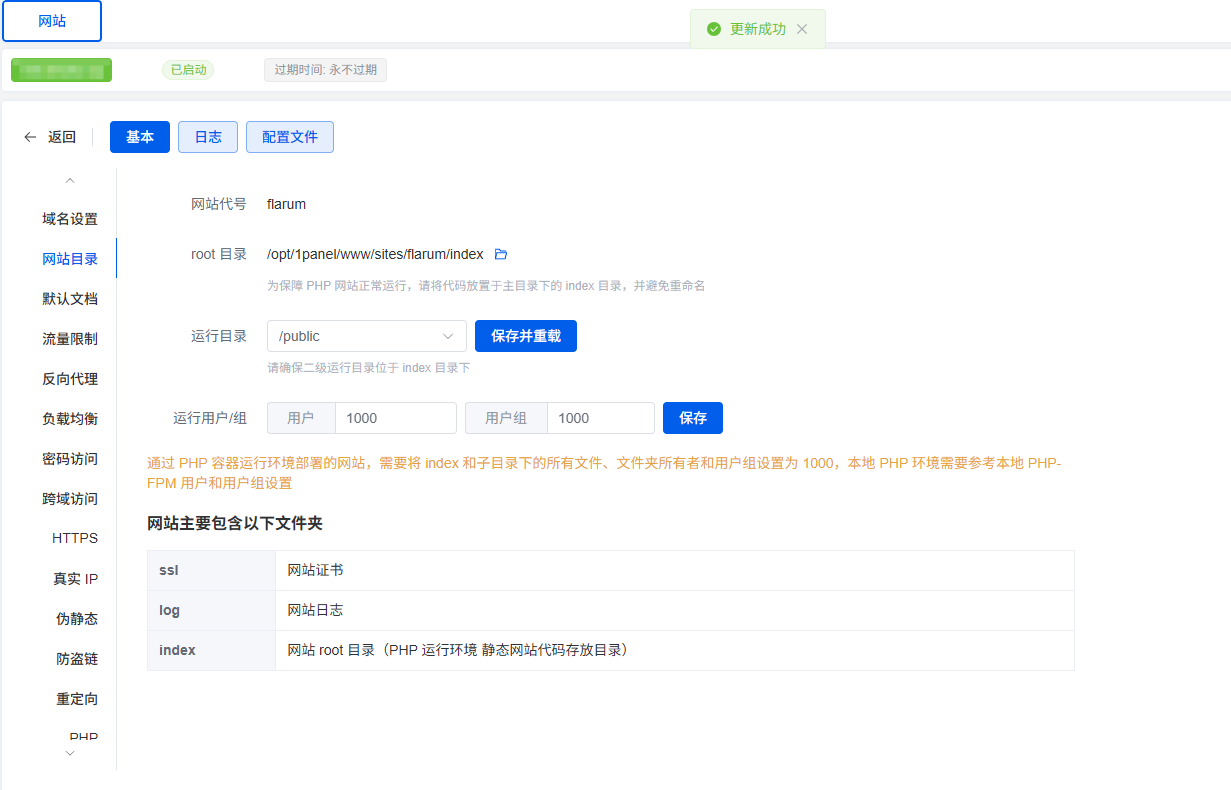
设置网站运行目录
- 进入 网站 选项卡,进入 Flarum 网站配置页面。
- 在 配置 中,选择 网站目录。
- 将 运行目录 下拉选择为 public。
- 保存并重载。
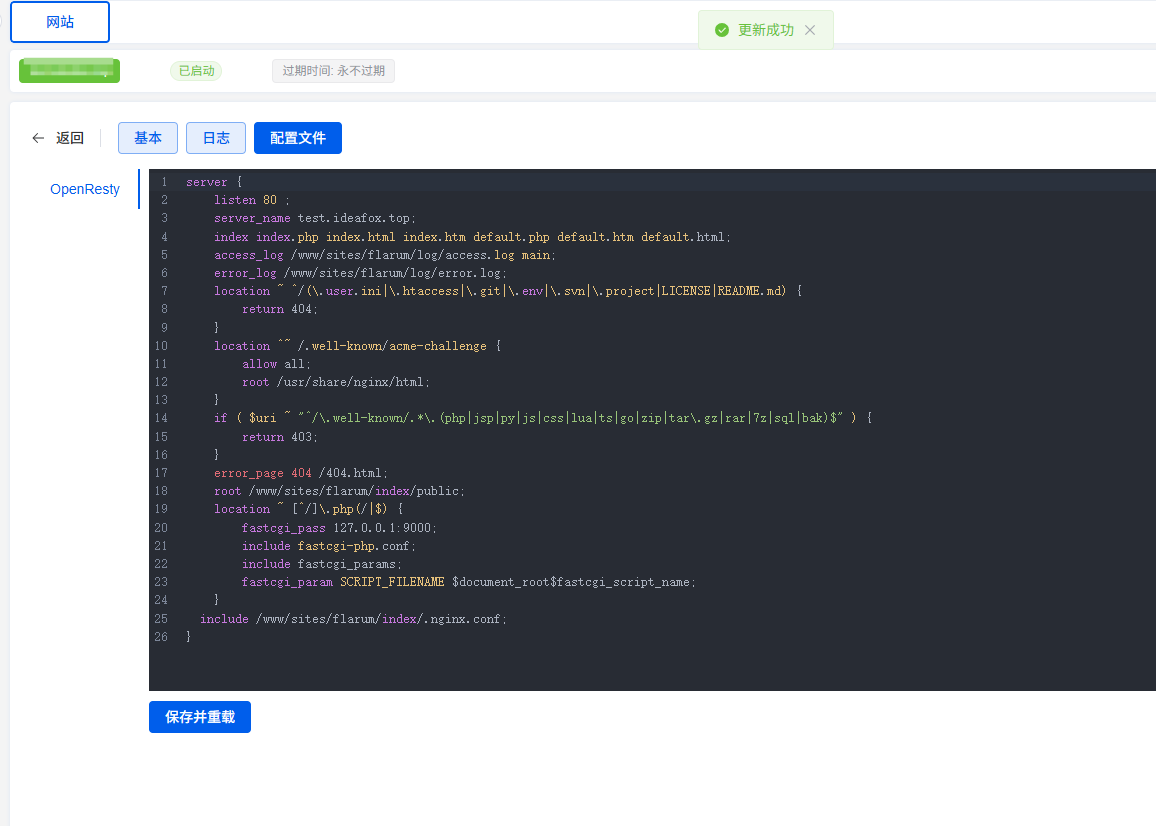
修改 OpenResty 配置
- 进入 网站/配置/配置文件/OpenResty。
- 在 最后一个括号上一行 添加以下内容:
include /www/sites/步骤四填写的代号/index/.nginx.conf;
- 保存并重载,提示更新成功。
安装 SSL 证书:
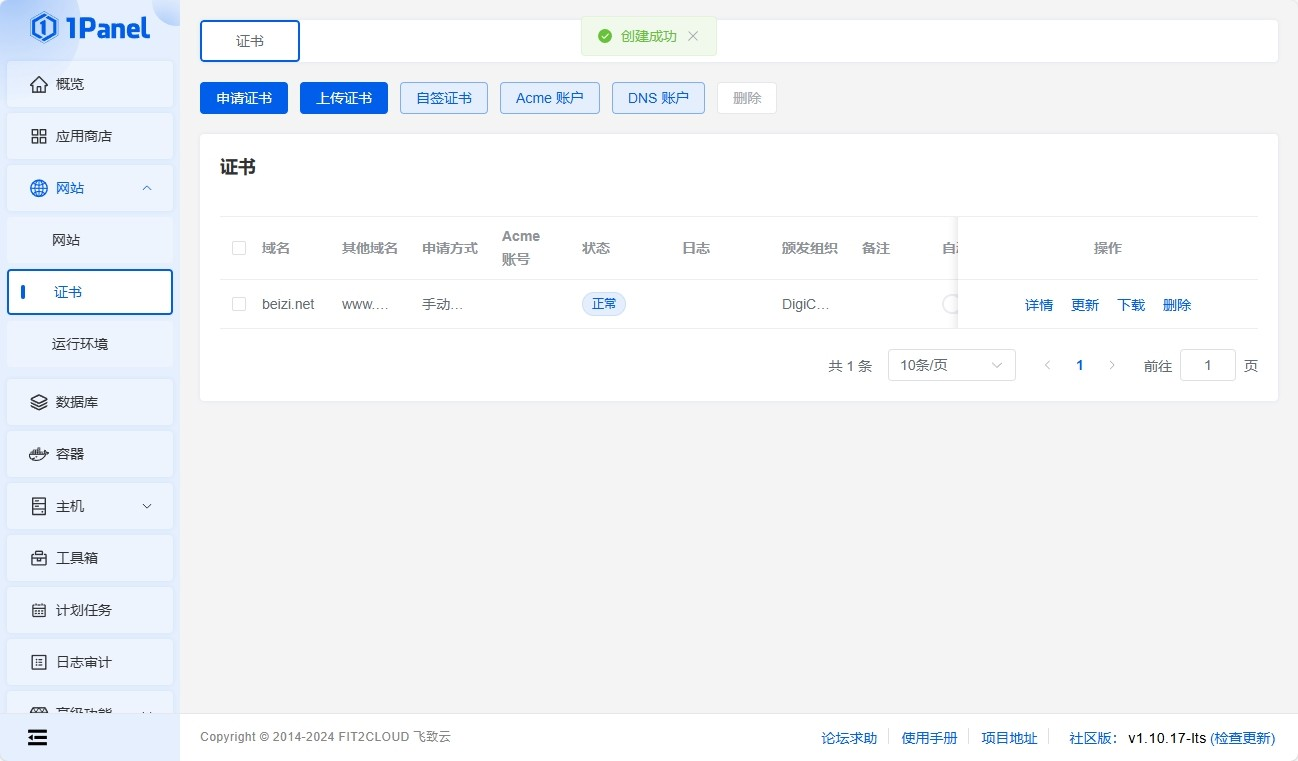
- 在上一步骤中的 网站/证书 上传证书。
- 将申请好的证书的key与pem复制进去并提交。(免费证书可去阿里云腾讯云申请)
开启https
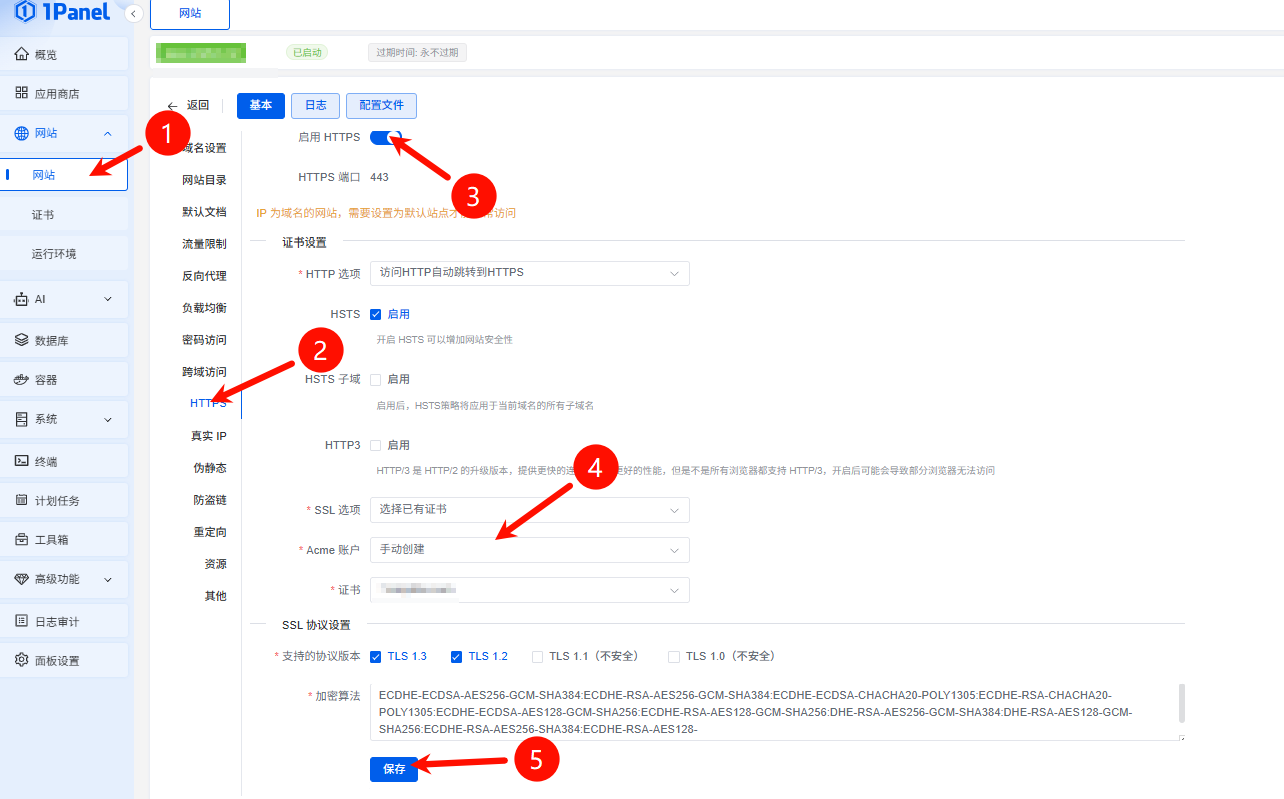
- 在证书 创建成功 后,回到网站配置。
- 前往 网站/配置/HTTPS。
- 点亮 启用 HTTPS 旁的开关。
- 证书选择上一步骤中创建的证书。
- 支持协议 根据需求选择或默认。
初始化Flarum
- 论坛名称 根据自身喜好填写。
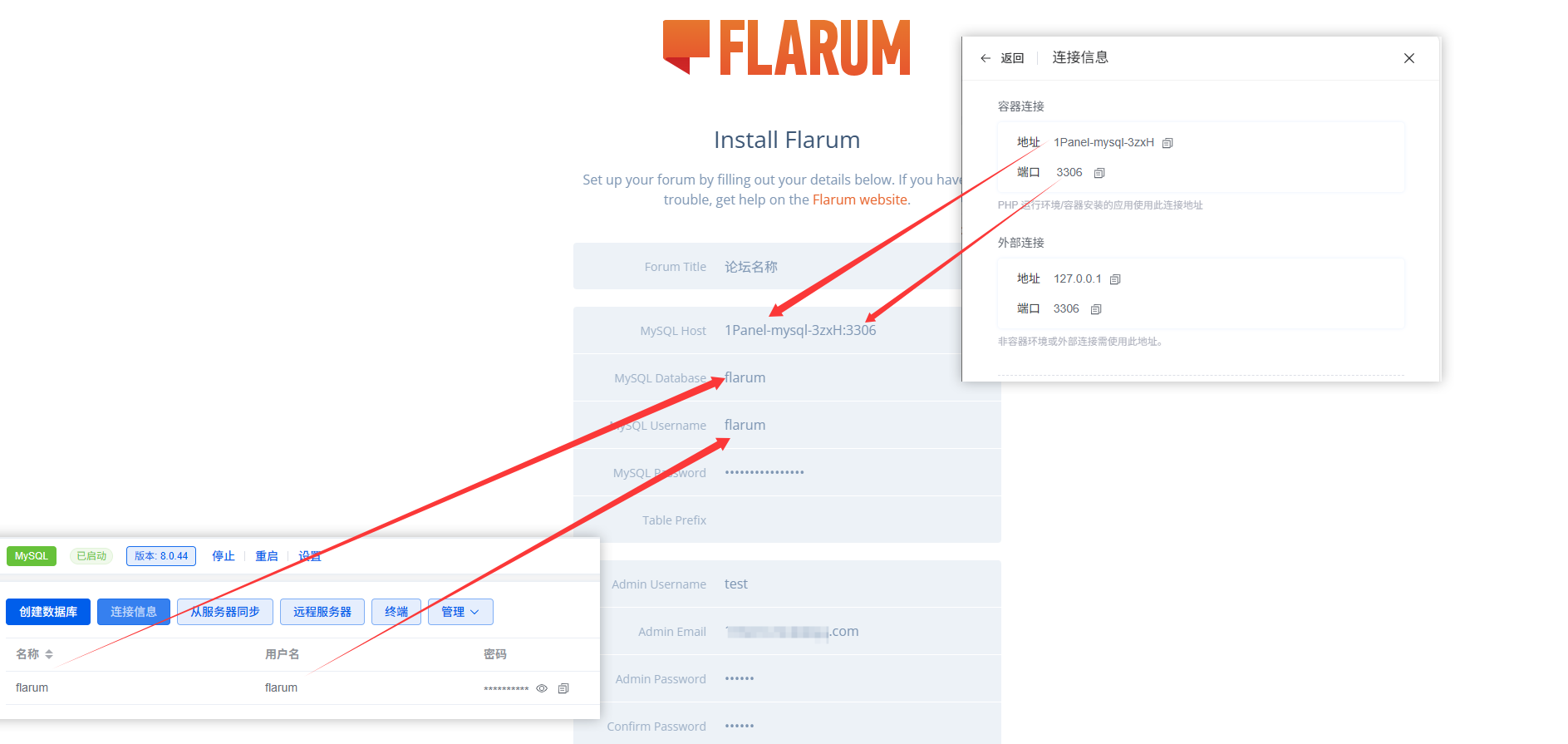
- 数据库地址 根据1Panel中提供的容器连接地址:端口。
- 数据库名和地址 根据步骤3中创建数据库填写。
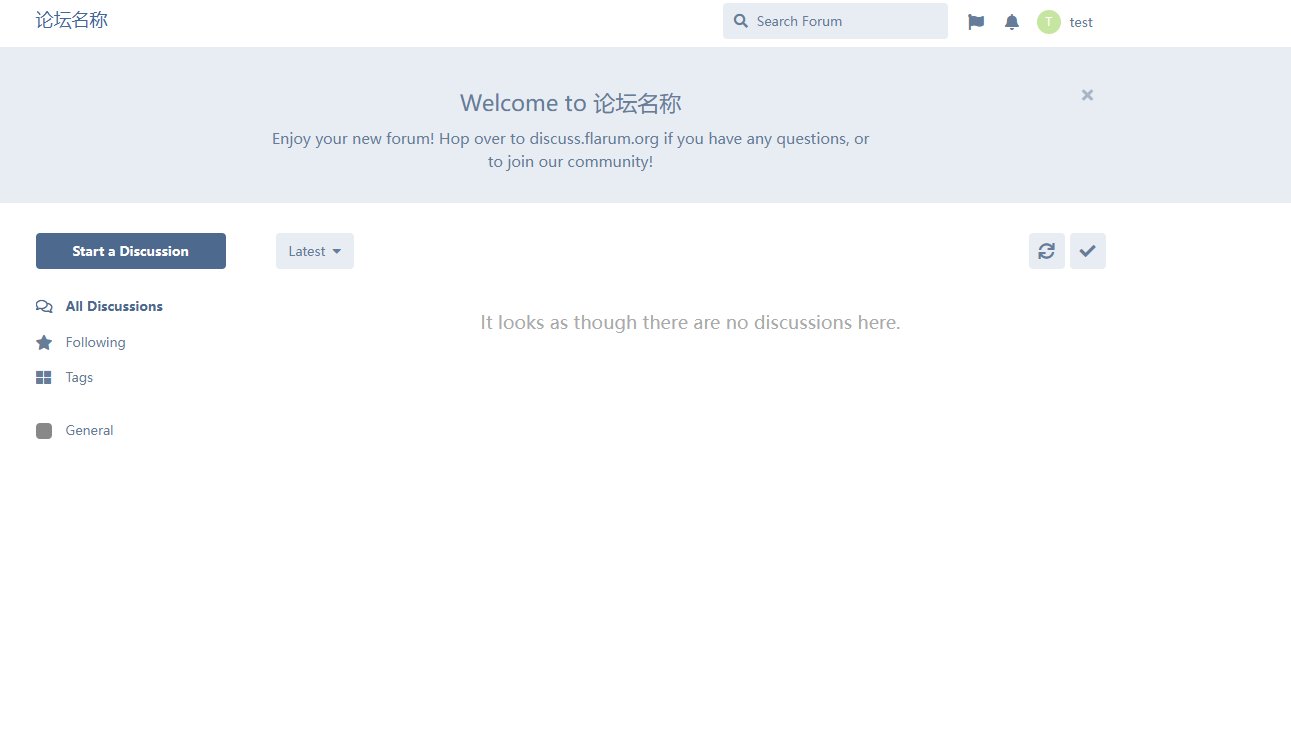
- 其余内容根据自身需求填写。